
<手 順>
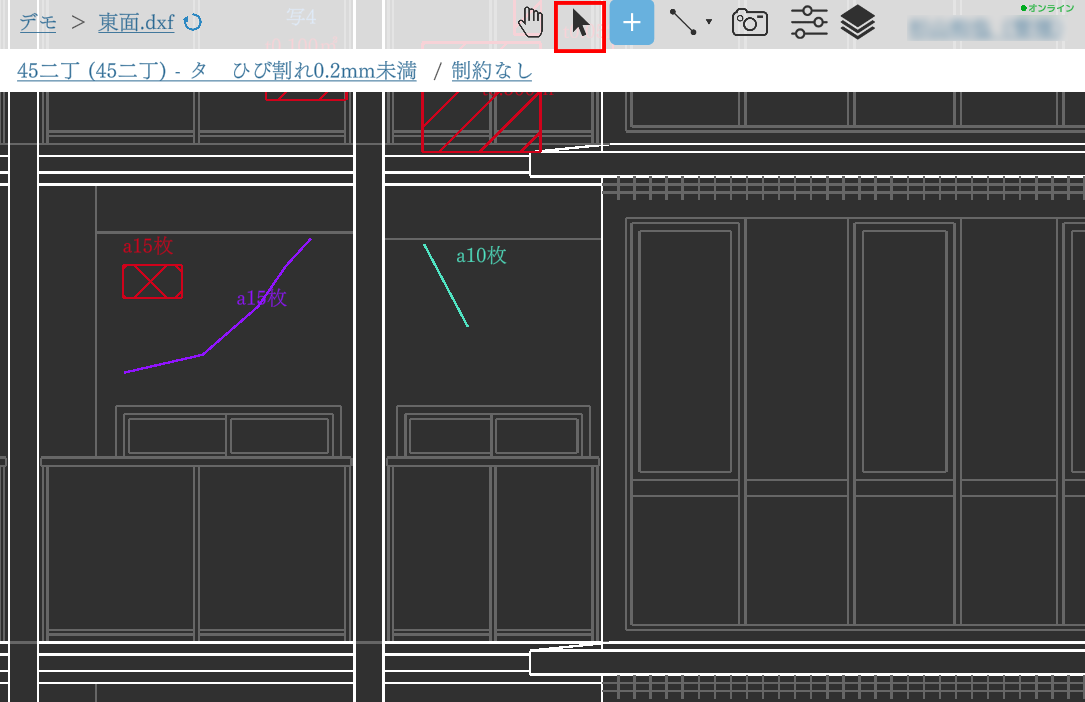
1.一度入力した情報の位置を後から動かしたい場合は、上部メニューの「矢印ボタン↖」をタップしてください。
2.画面をタップしたまま指を動かすと、四角の囲い線が出てきます(下画像では水色の四角線)。その囲い線で入力した線などの図形に触れさせると、図形を囲う灰色の線が出てきます。※この灰色の線は選択している状態を示します。
その状態で指を離すと、入力した情報が選択されます。選択状態で、下部メニューの「カーソルマーク(四方向の矢印)」ボタンをタップします。
カーソルマークをタップし、移動の起点を指定するためにタップします。タップすると起点に十字マークが印されます。さらにタップして指を動かすことで、灰色の四角マークを動かすことができます。この灰色の四角マークは移動先になりますので移動させたい位置に持って行き、指を離すと「移動を実行しますか?」と確認が出ますので、「実行」ボタンをタップすることで移動が確定します。