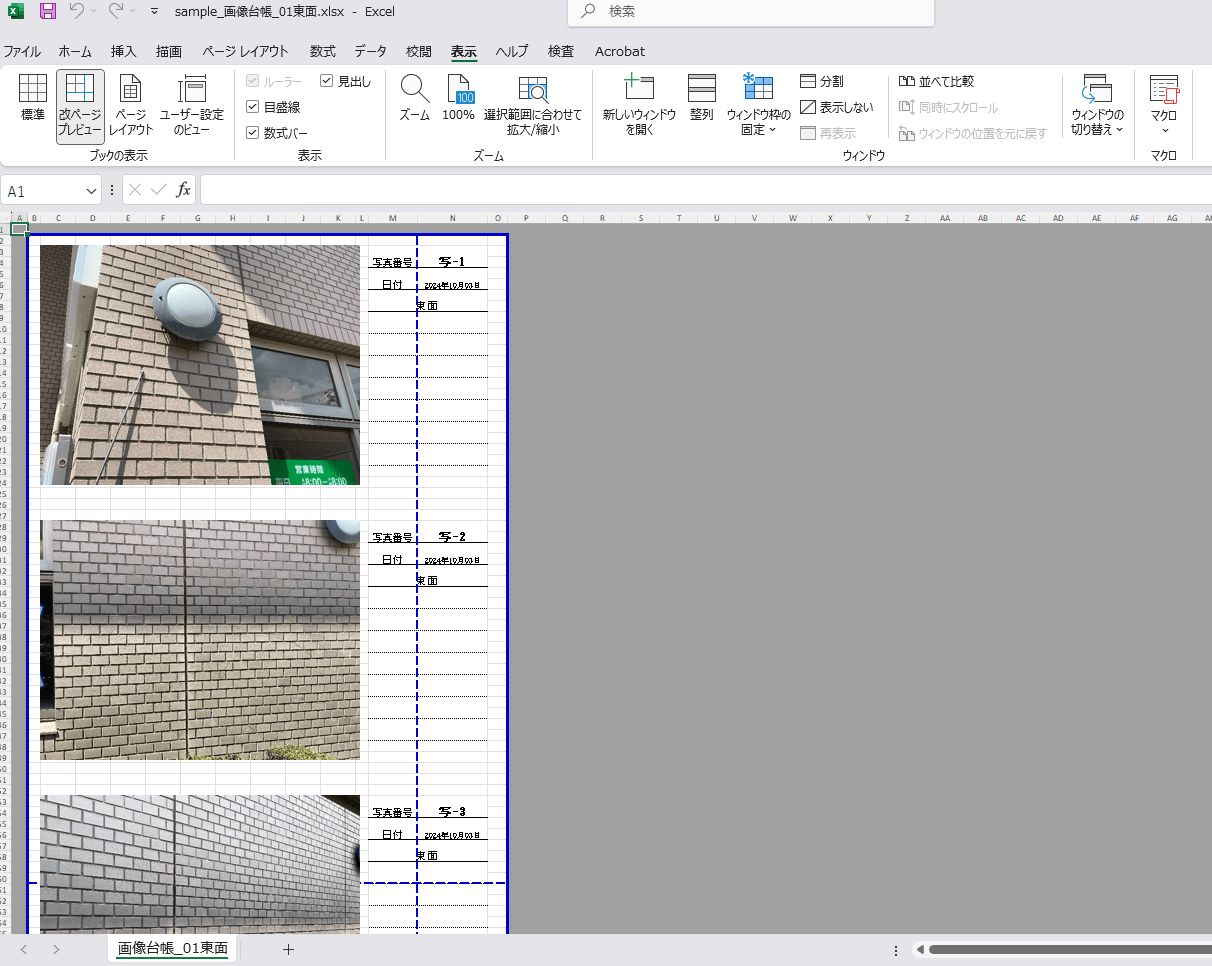
1.数量表と写真台帳は、ダウンロードしたままだと、エクセルで開いた際にレイアウトが整っていません。しかし、この手順を実行することで、ワンクリックでレイアウトを整えることができます。
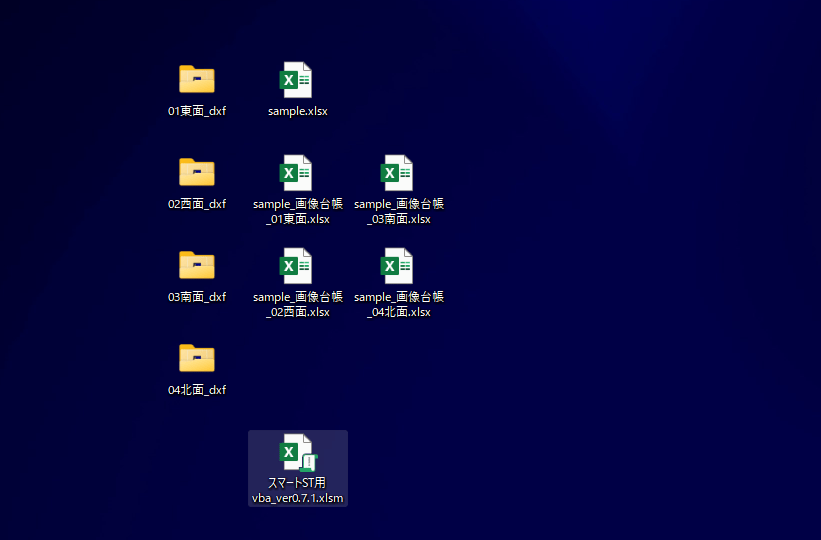
まず、納品時に配布しましたエクセルデータ「スマートST用vba_ver0.7.1.xlsm」を開きます。
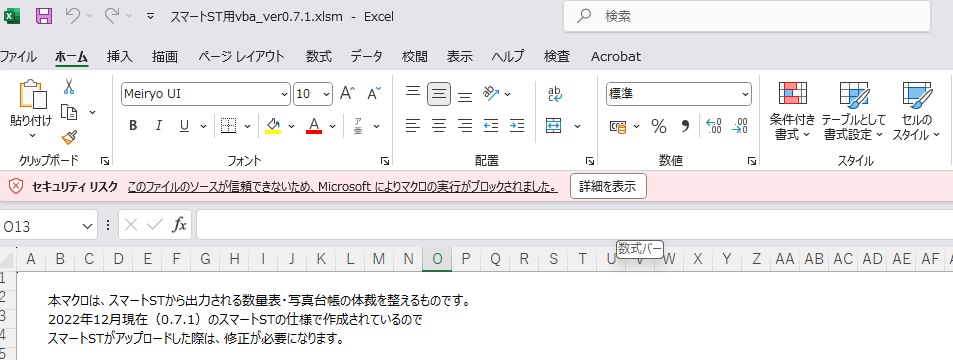
2.エクセルファイルが開くと、”セキュリティリスク このファイルのソースが信頼できないため、Microsoftによりマクロの実行がブロックされました。”という警告が出てきます。(これはマクロを含んでいるデータはセキュリティのため直ぐに開けないような設定になっているためです)
このメッセージが出ていると、マクロが正しく機能しないので、次の順序でマクロを使えるようにします。
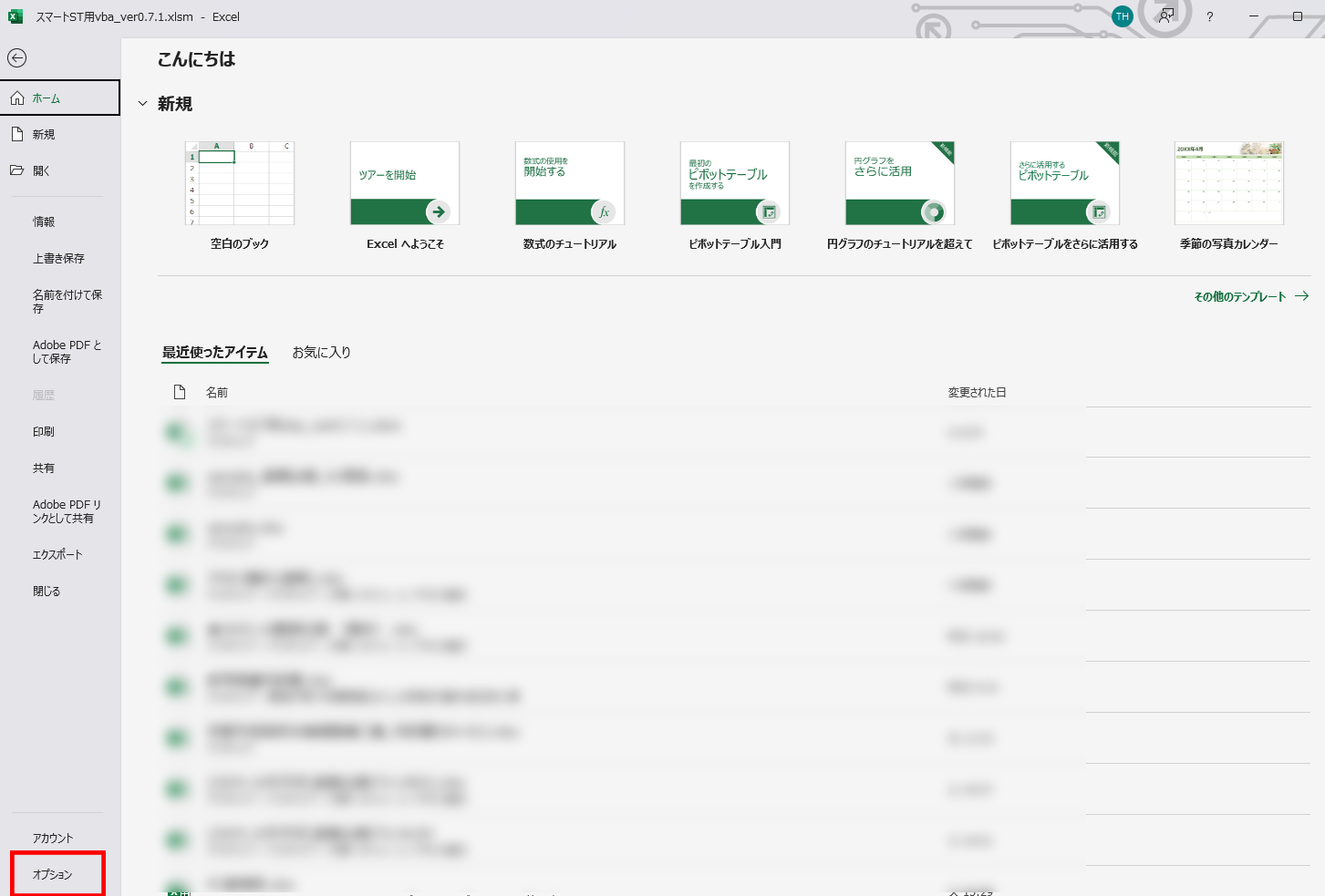
3.エクセル画面の上部メニューの最左にある「ファイル」をクリック。次に画面左側メニューの最下部にある「オプション」をクリックします。
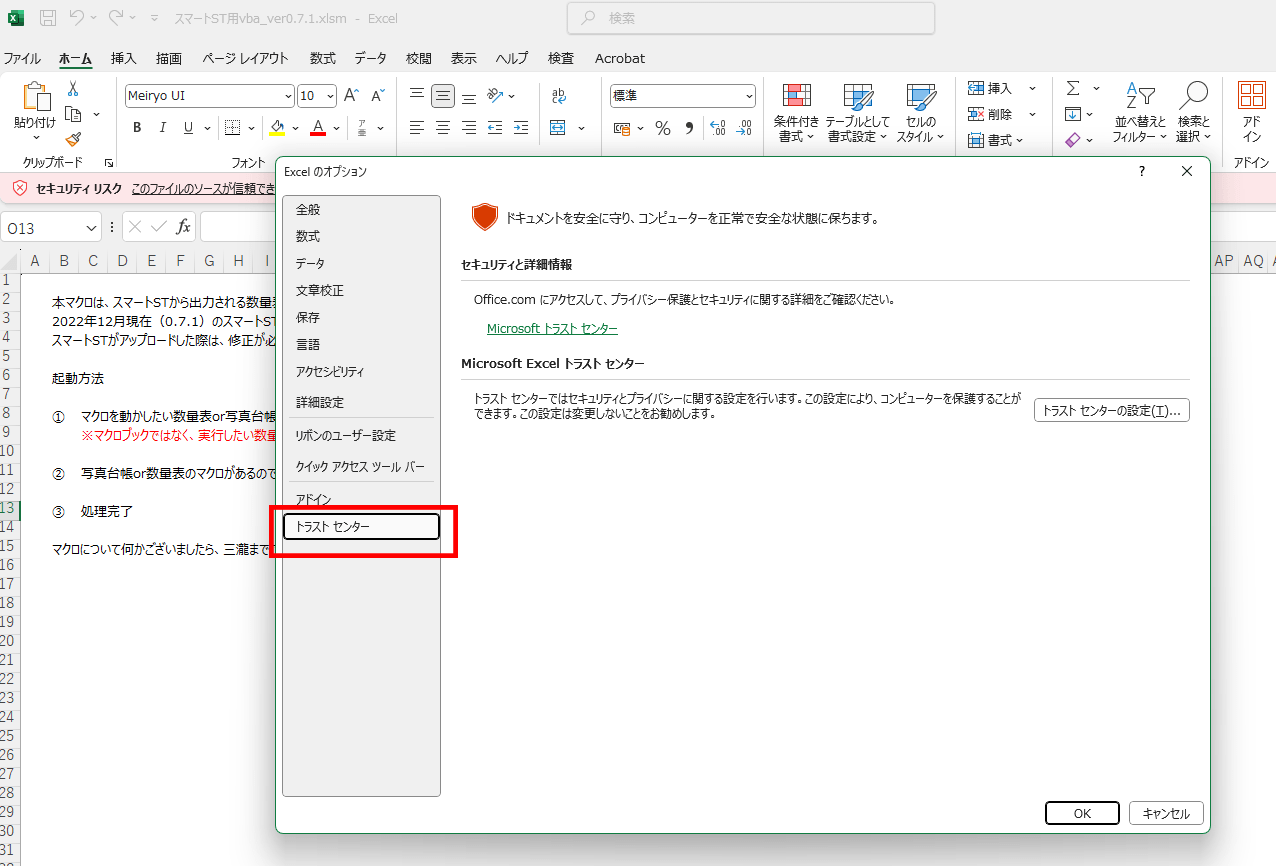
4.Excelのオプションウィンドウが開きますので、左側メニューの最下部にある「トラストセンター」をクリックします。
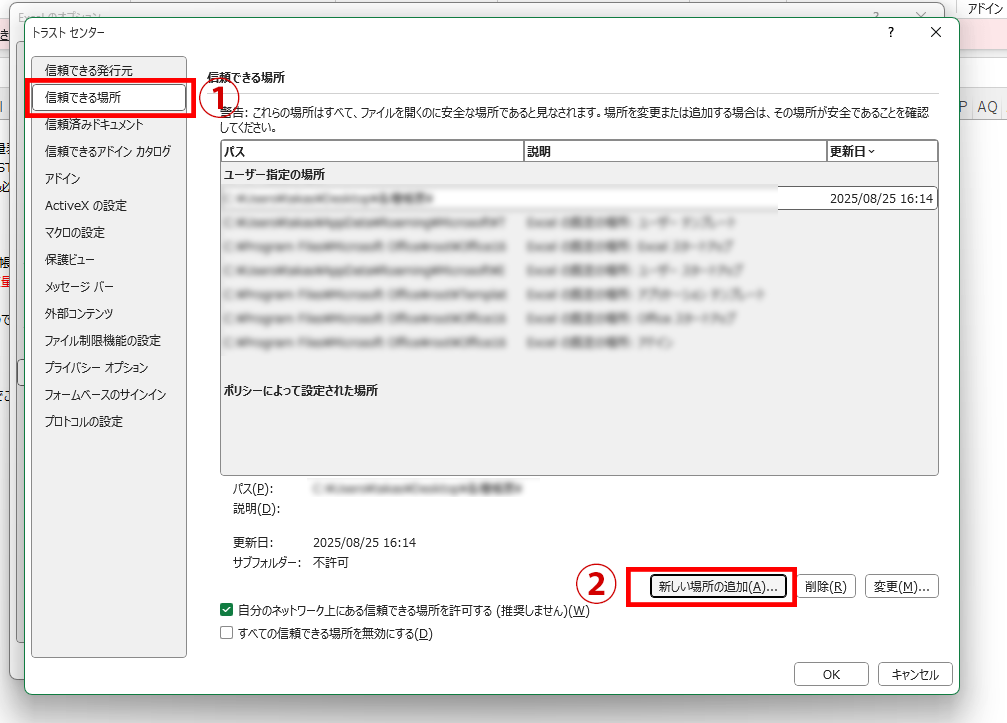
5.トラストセンターウィンドウが開きます。①左側メニューの2番目にある「信頼できる場所」をクリックし、続けて右側画面の②「新しい場所の追加」をクリックします。
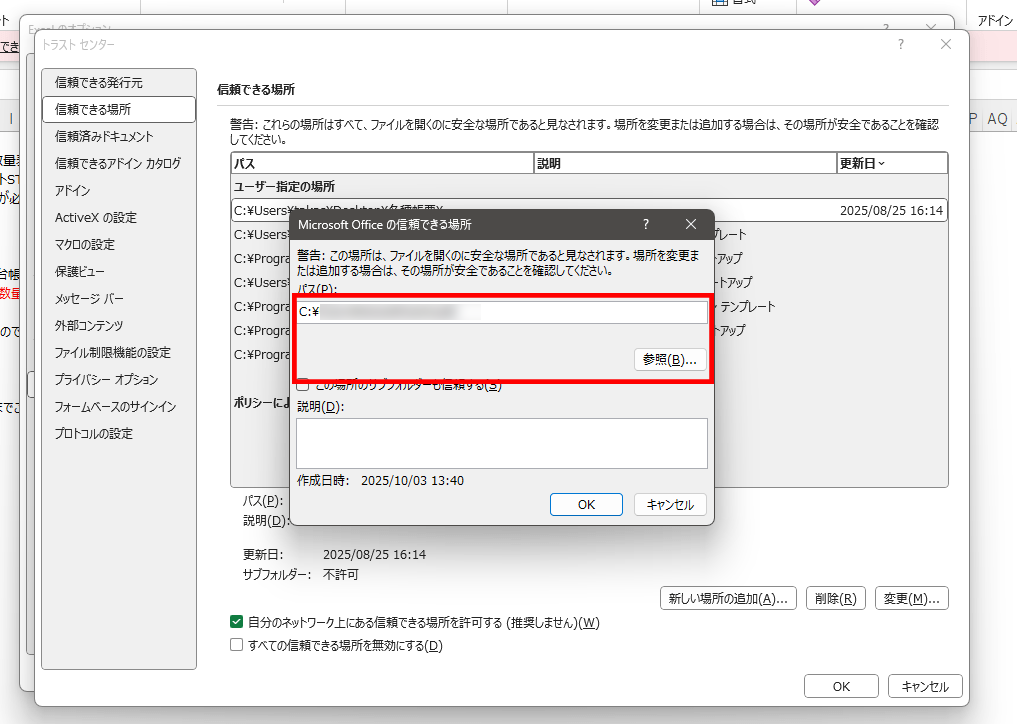
6.「Microsoft Officeの信頼できる場所」のウィンドウが開きますので、「参照」ボタンからエクセルファイル「スマートST用vba_ver0.7.1.xlsm」の保存されている場所を指定します。※例えばデスクトップが保存場所の場合は、デスクトップを指定してください。デスクトップにフォルダを作りその中に入れている場合は、そのフォルダを指定してください。
以上の設定をおこなったら、エクセルを一旦終了させてください。
7.再び「スマートST用vba_ver0.7.1.xlsm」を開くと、警告が出なくなります。この「スマートST用vba_ver0.7.1.xlsm」は開いたままにしておいてください。

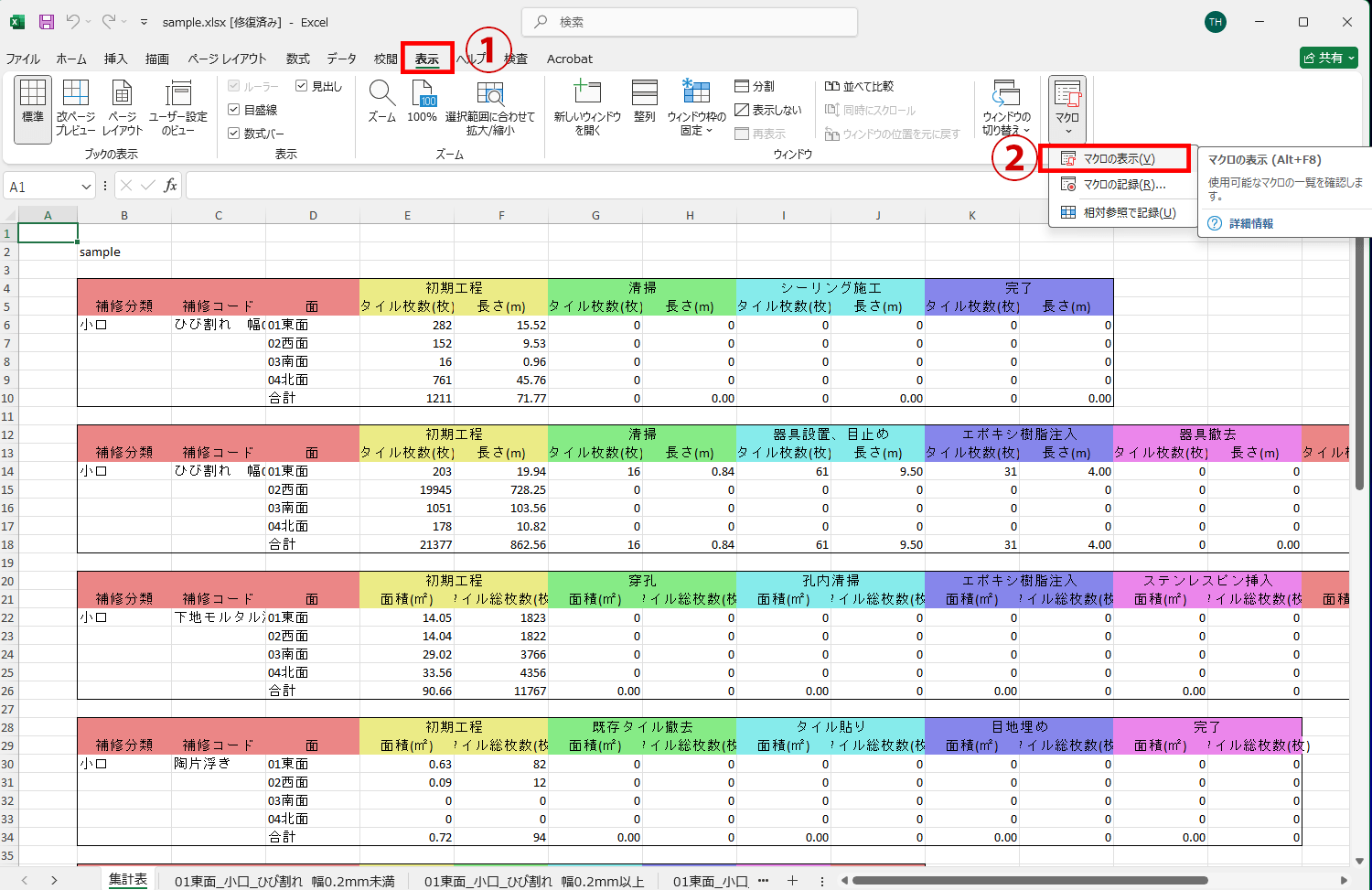
8.次に数量表のエクセルを開きます(修復しますか?などのウィンドウが出てきた場合は「はい」を押してください)。次に、①エクセルのメニュー「表示」をクリックし、②表示メニューにある「マクロ」の「マクロの表示」をクリックします。
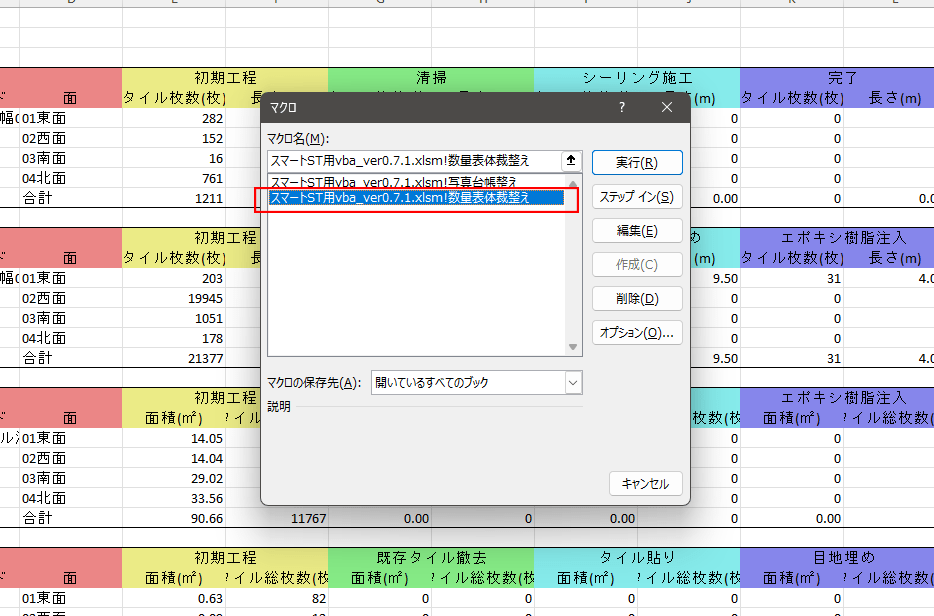
9.すると実行できるマクロが表示されるので「スマートST用vba_ver0.7.1.xlsm!数量表体裁整え」を選択し「実行」ボタンをクリックしてください。
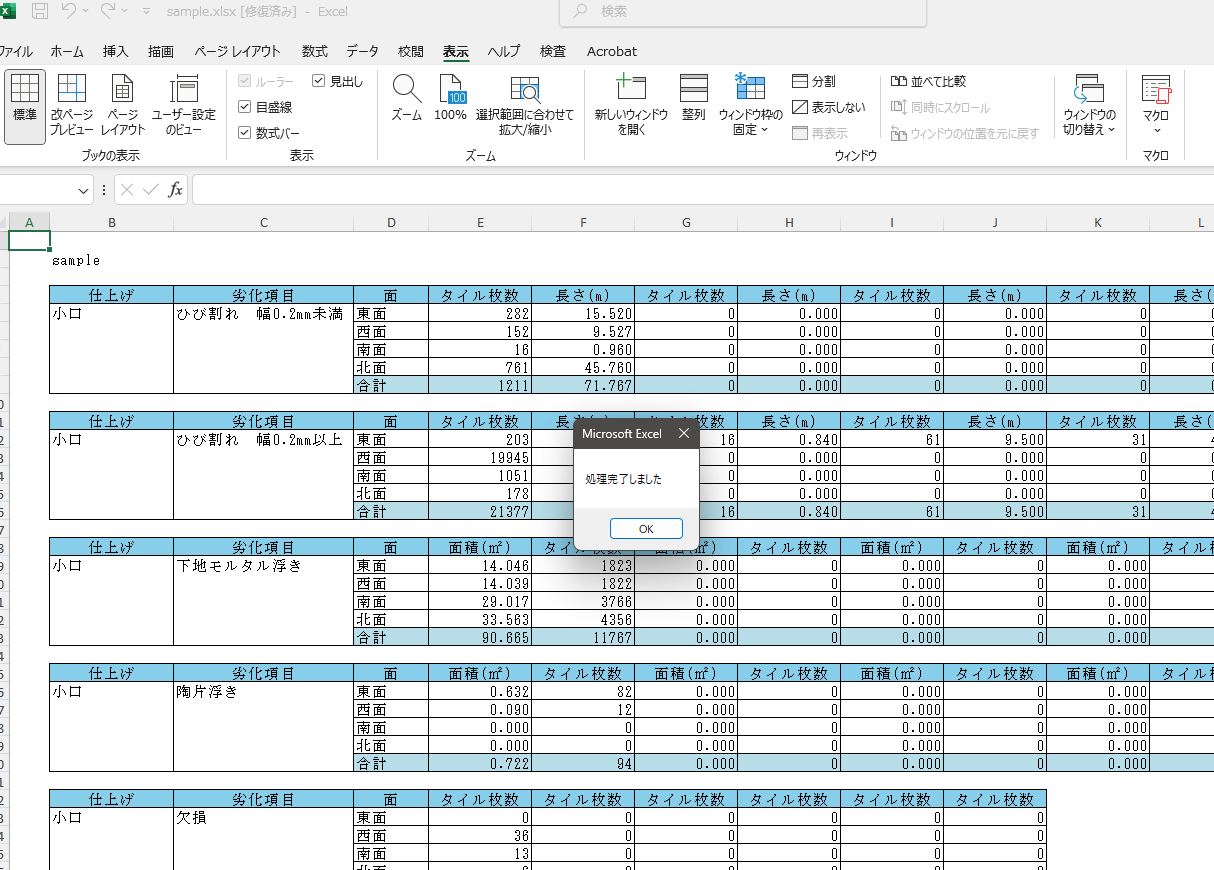
10.しばらく待ち、「処理が完了しました」というウィンドウが出ましたら処理は終了です。
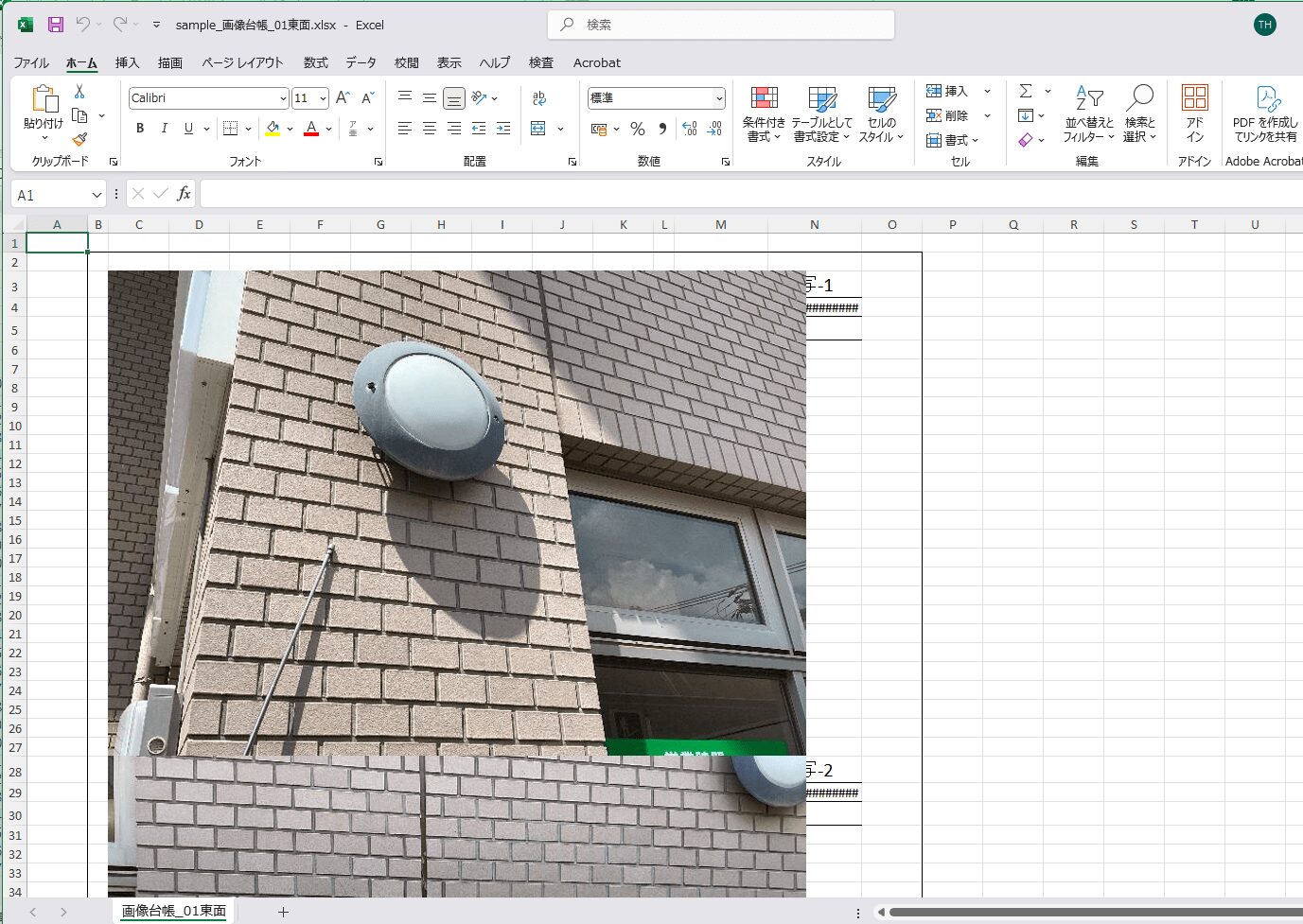
11.写真台帳の場合も同じ手順でおこないます。
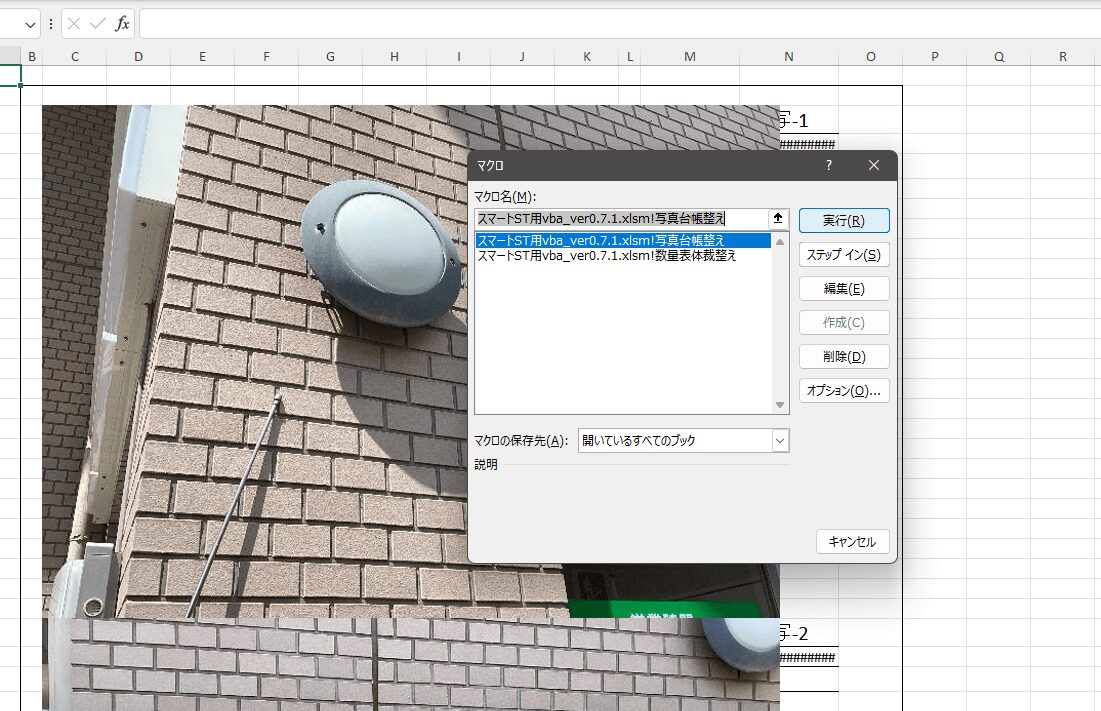
12.エクセルの「表示」メニューから「マクロ」にある「マクロの表示」をクリックし、今後は写真台帳を整える用のマクロ「スマートST用vba_ver0.7.1.xlsm!写真台帳裁整え」を実行します。
13.しばらく待つと処理が完了し、自動的に台帳のレイアウトが整います。