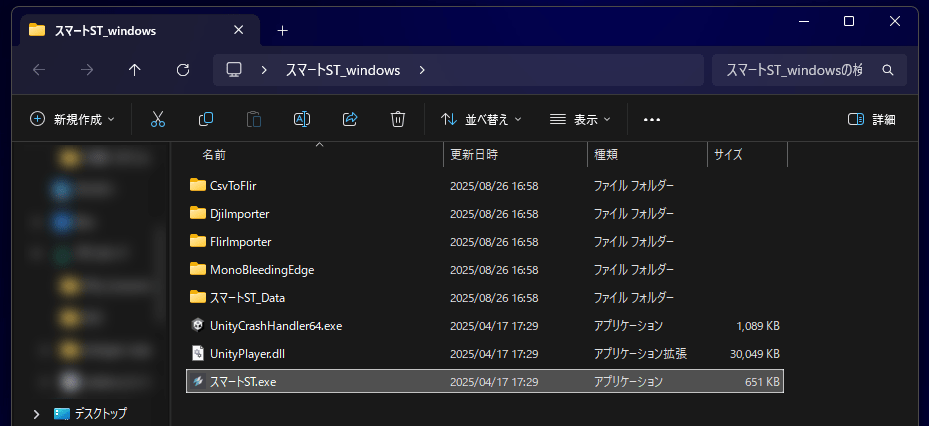
1.劣化図面、数量表、写真台帳などの各種帳票のダウンロードについては、windows版のスマートSTアプリより行います。PCのスマートSTアプリのフォルダから、「スマートST.exe」をダブルクリックして実行してください。
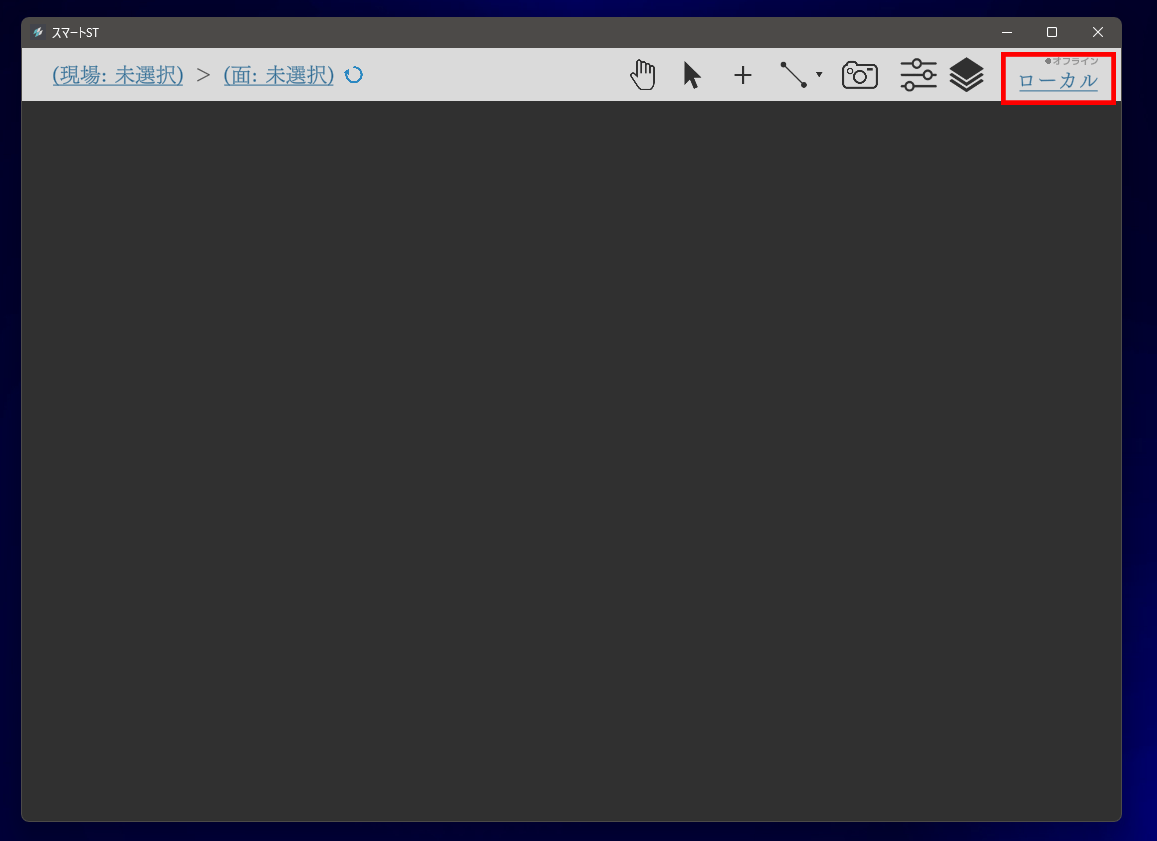
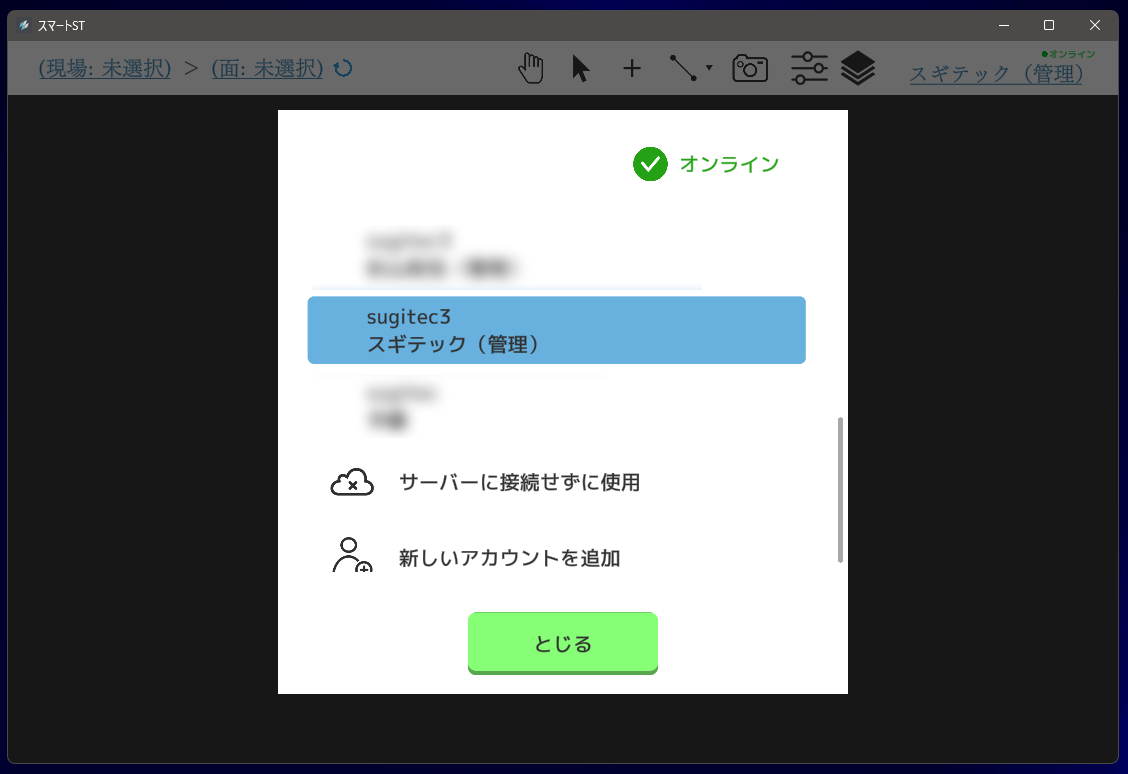
2.スマートSTアプリが起動します。まずアカウントにログインする必要がありますので、右上の「ローカル」をクリック。
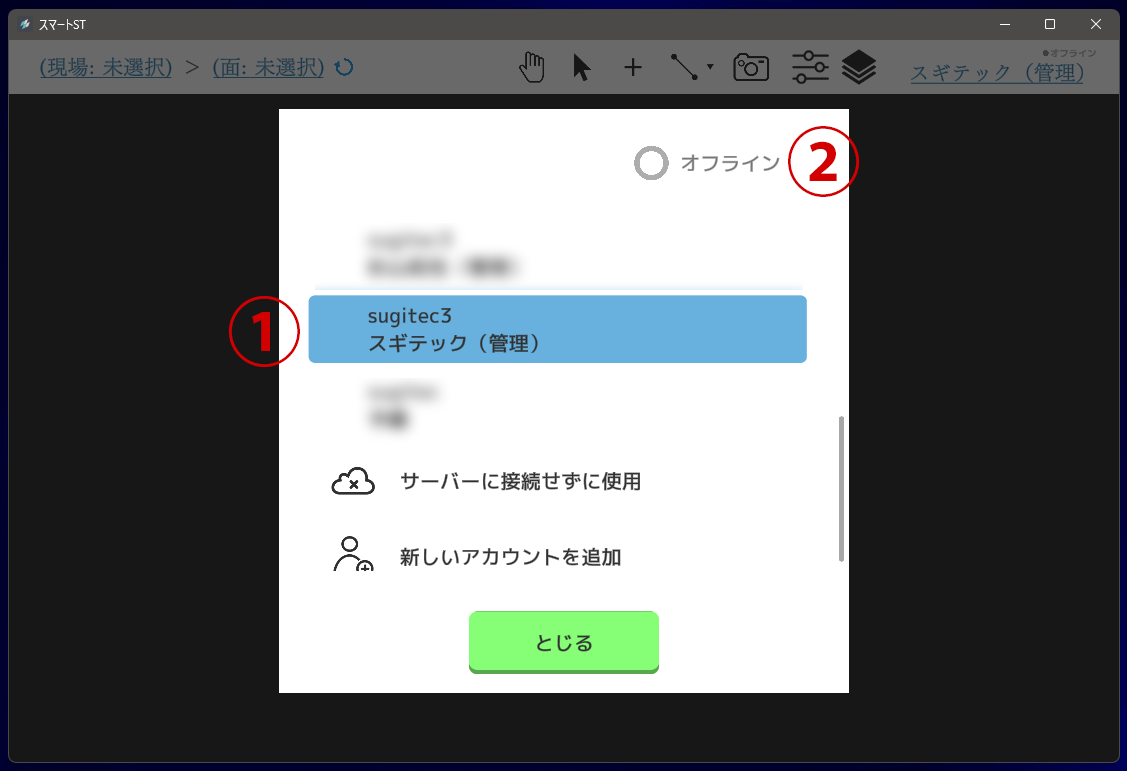
3.アカウントの一覧メニューが開きますので、①使用するアカウントを選択し、②「オフライン」をクリックします。※アカウントがまだ何もない場合は、「新しいアカウントを追加」より、アカウントシートの情報で追加をおこなってください。
4.「オフライン」だった表示が「オンライン」に切り替わります。※オフラインのままだと、サーバーと通信ができないので、必ずオンライン状態にしてください。
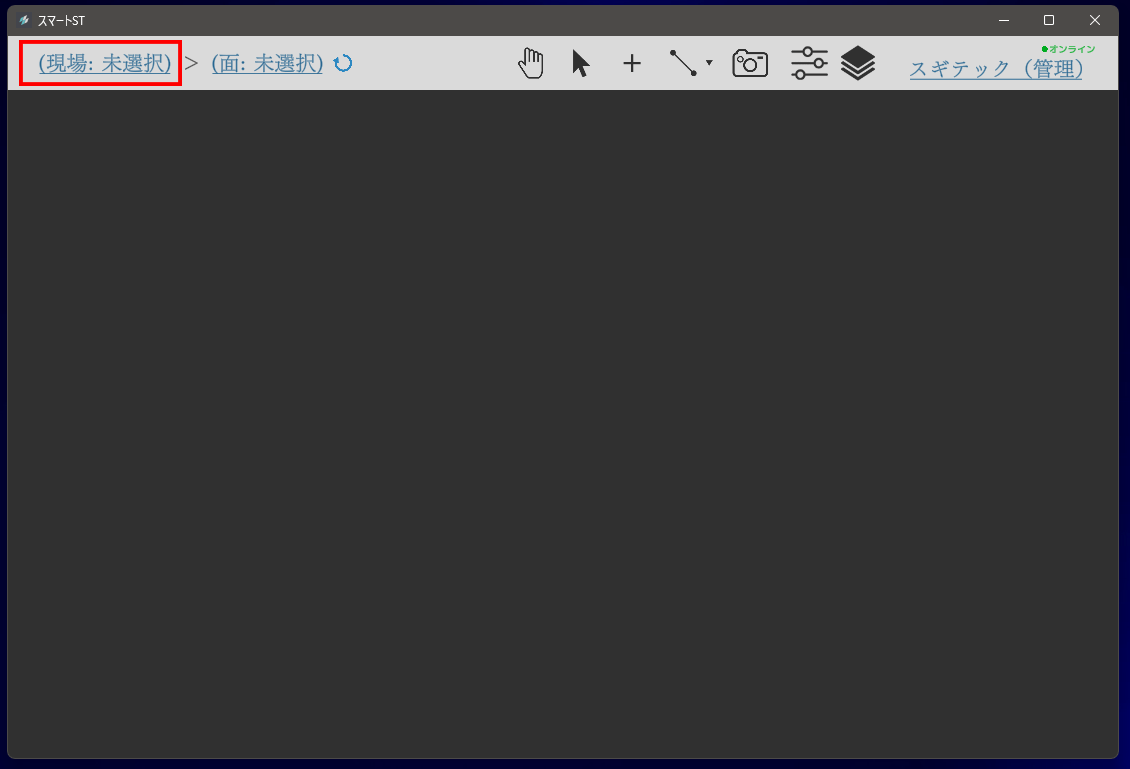
5.次に画面左上の「現場:未選択」をクリックし、登録済みの現場を選択します。
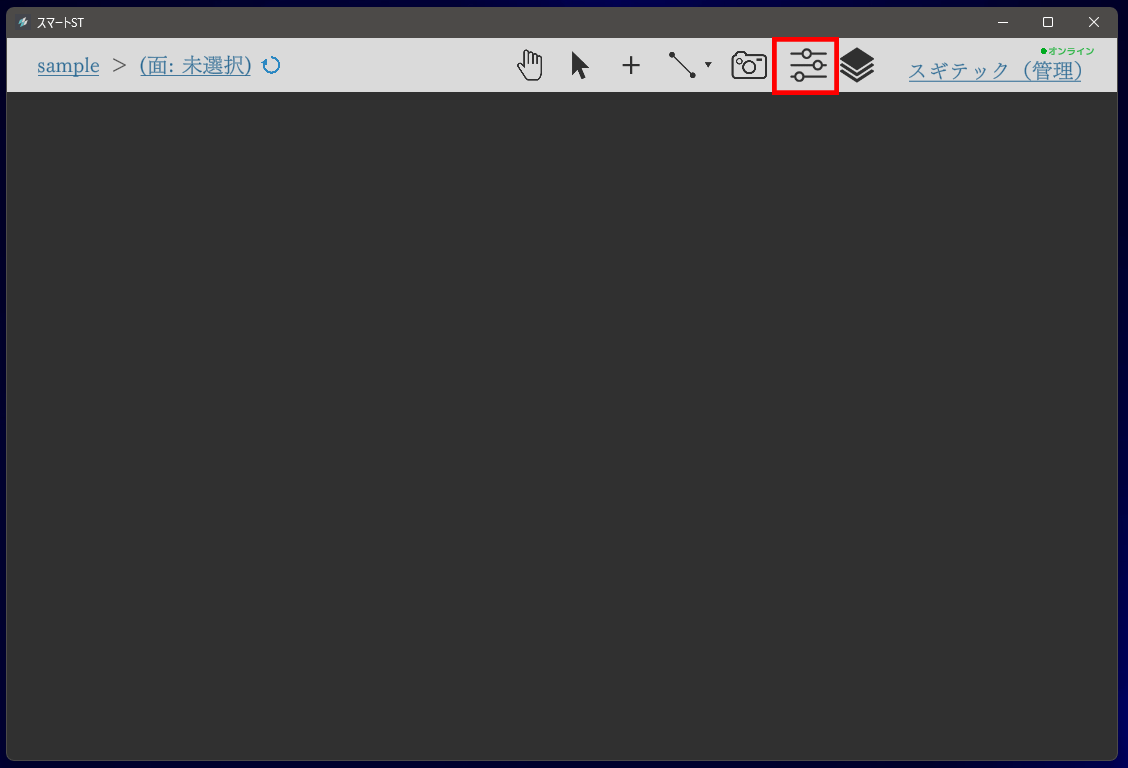
6.現場の選択が終わったら、並んでいるツールメニューより赤枠部分の「設定」ボタンをクリックします。
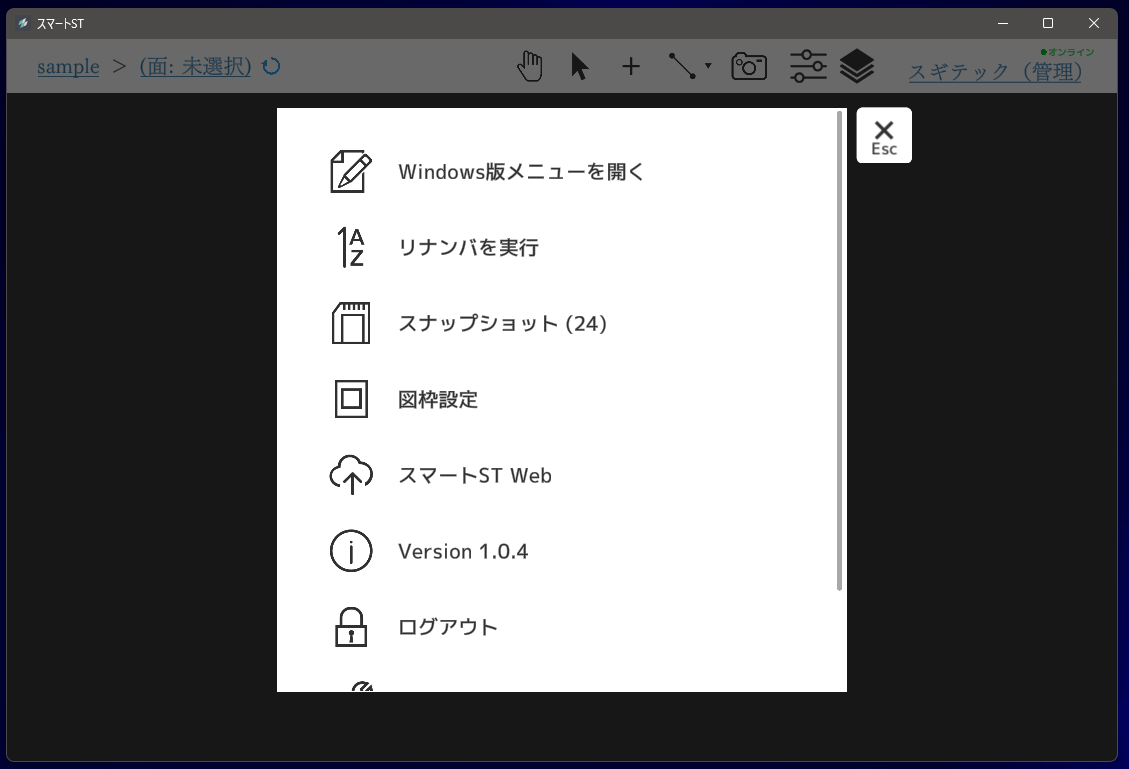
7.開いた設定メニューの中から、一番上にある「Windows版メニューを開く」のメニューをクリック。
8.開いたWindows版メニューの中から、一番上にある「集計表・画像台帳出力」をクリック。
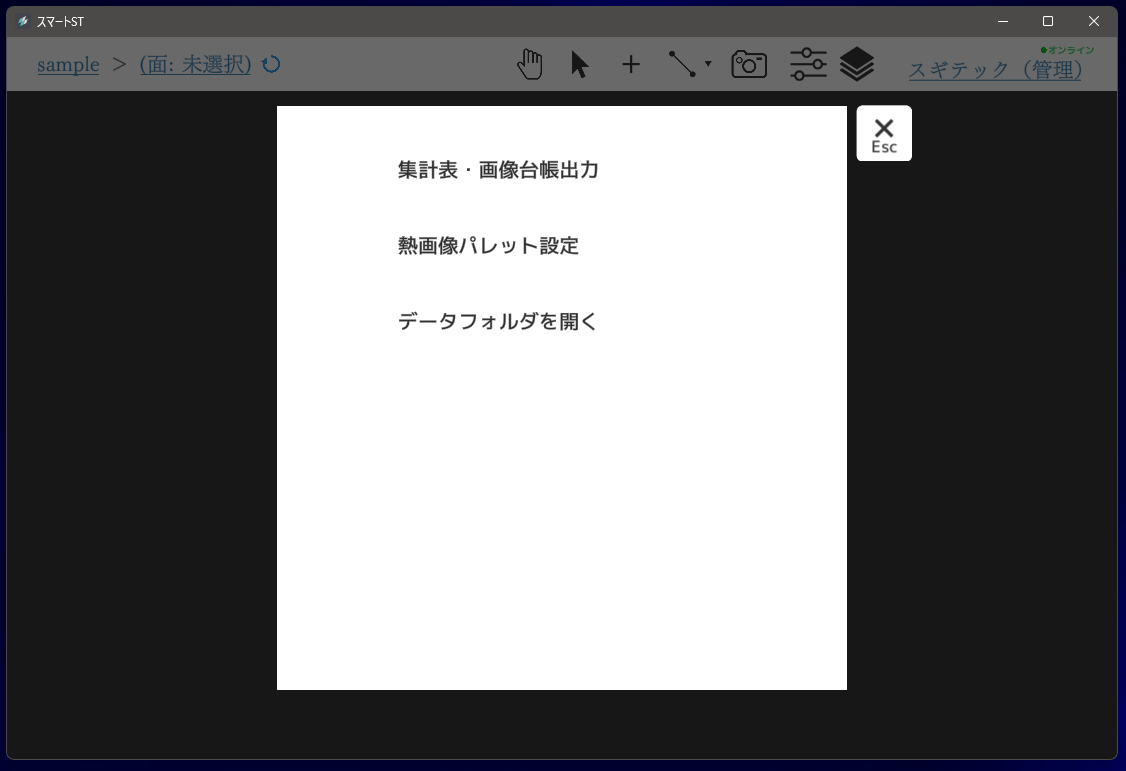
9.すると「図面ファイル(.dxf)」「数量表(.xls)」「画像台帳(.xls)」の選択メニューが開きますので、ダウンロードしたいデータを選択します(複数選択可能)。※「フル画質全画像データ(.jpg)」は、撮影した際の画質で撮影した画像を全て一括でダウンロードできます。
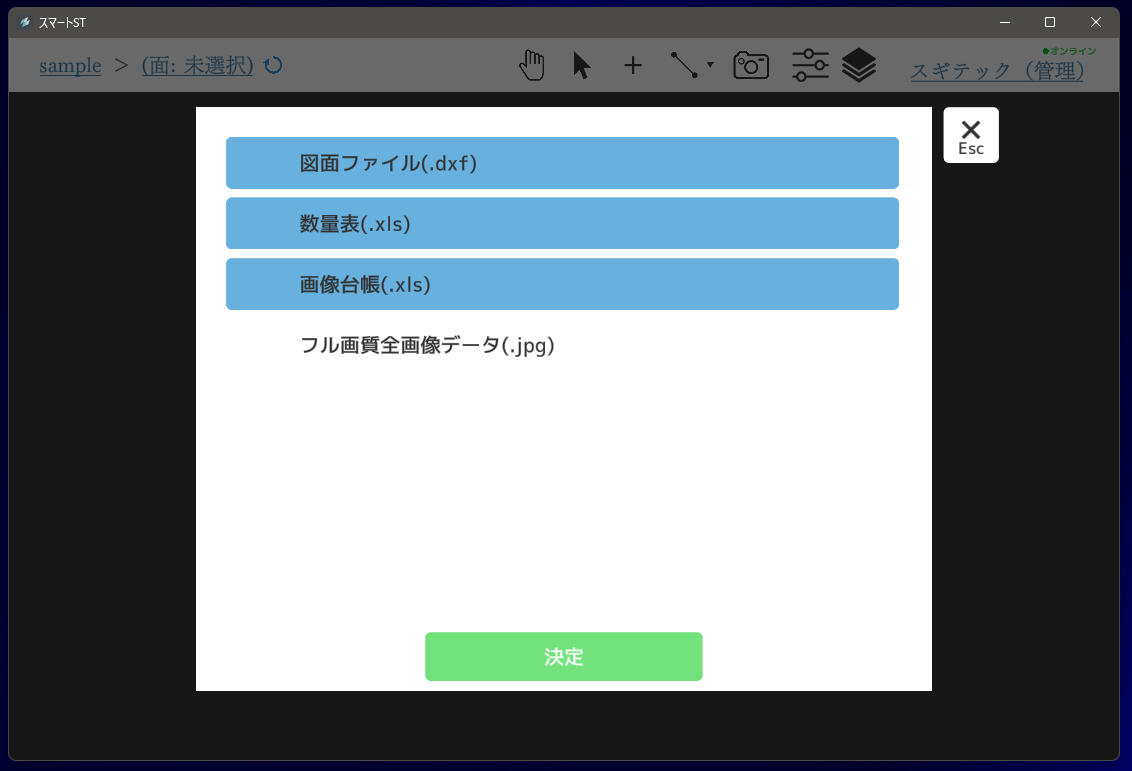
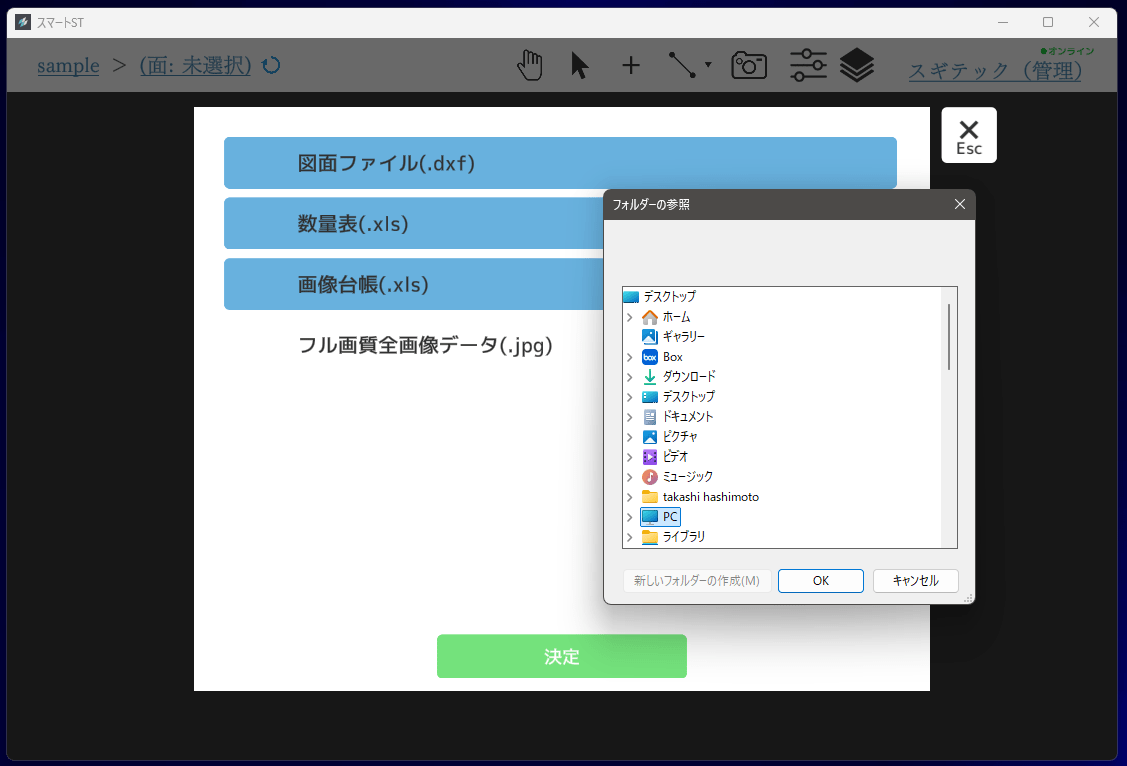
10.「決定」ボタンをクリックすると、PCの保存先の選択ウィンドウが開くので、データの保存先を選択してください。
11.ダウンロードがはじまります。完了までお待ち下さい。
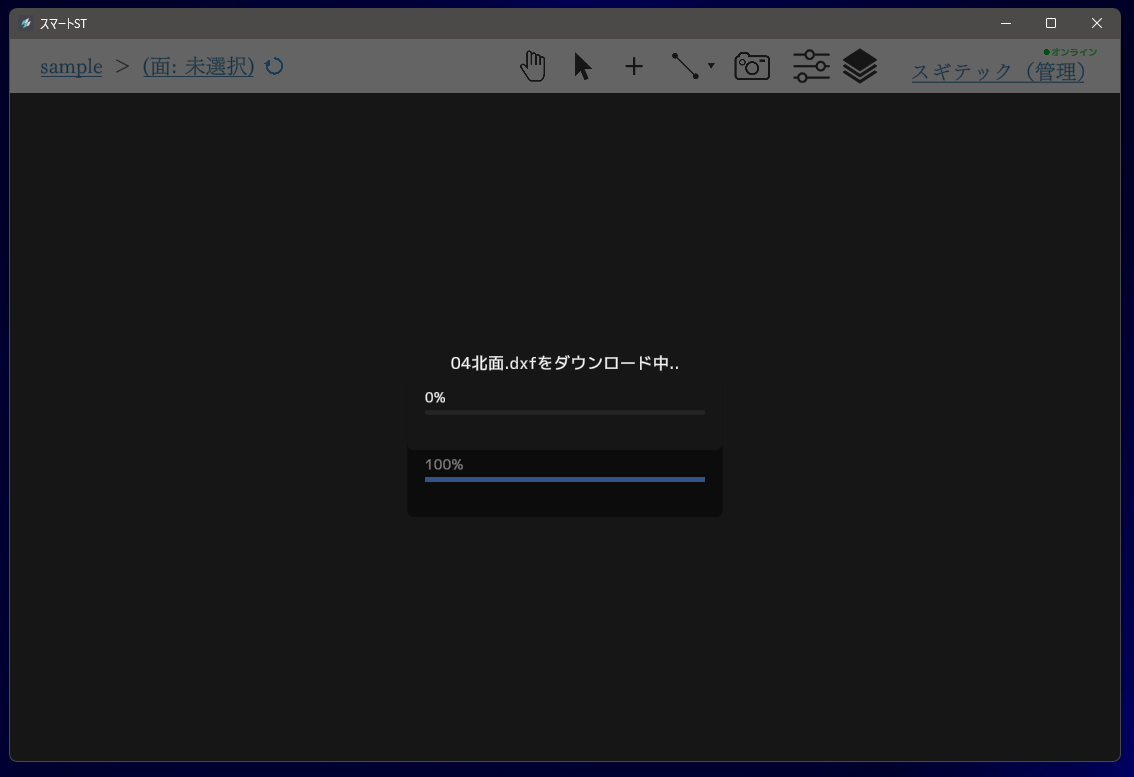
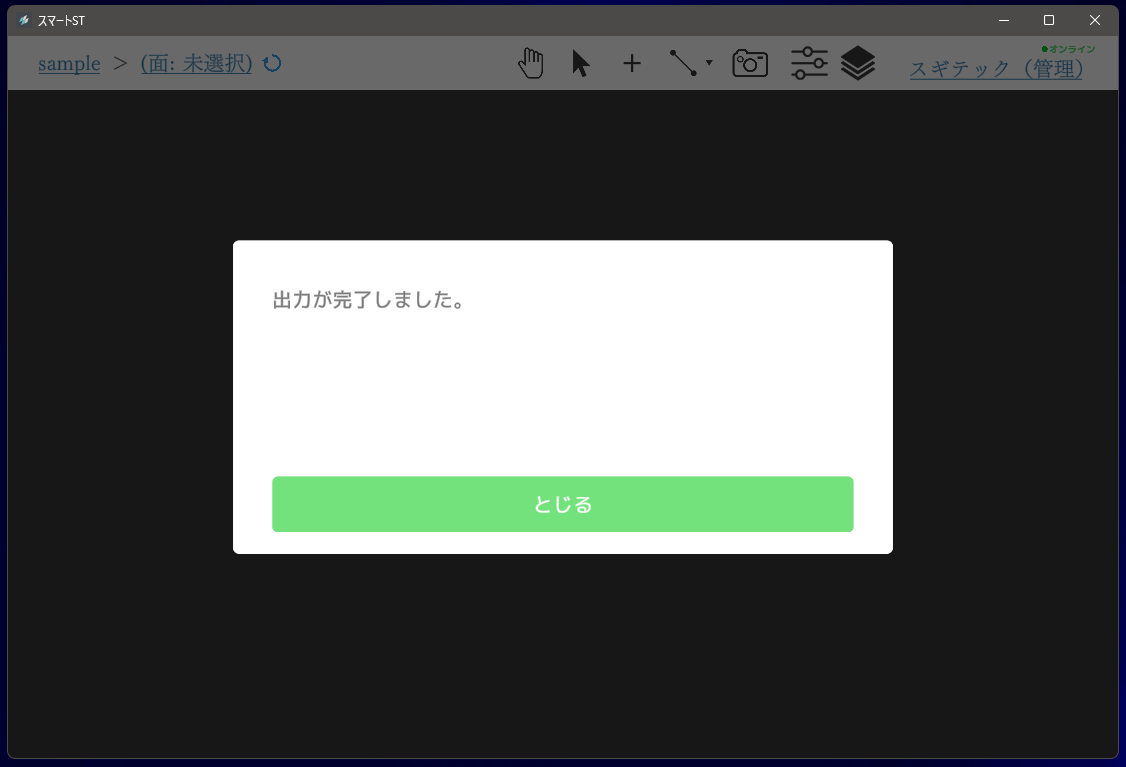
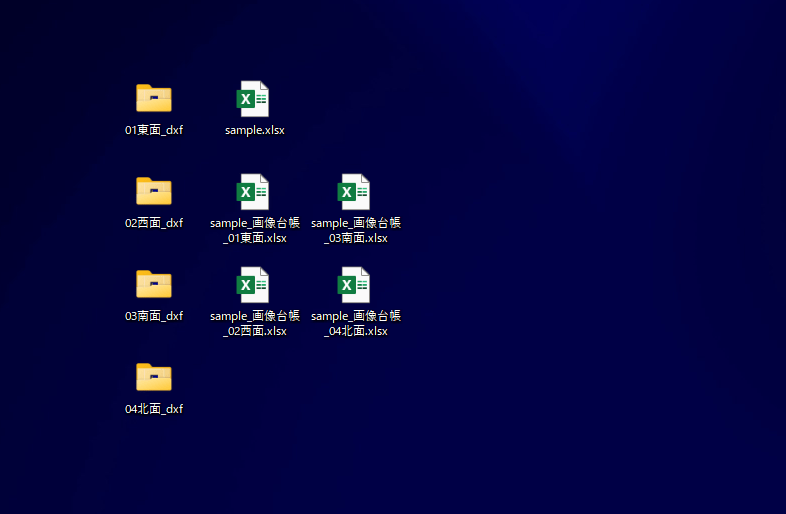
12.先で指定した保存先に各種データがダウンロードされます。以上でデータのダウンロードは完了です。
ダウンロードした数量書、写真台帳のレイアウトを整える方法はこちらから