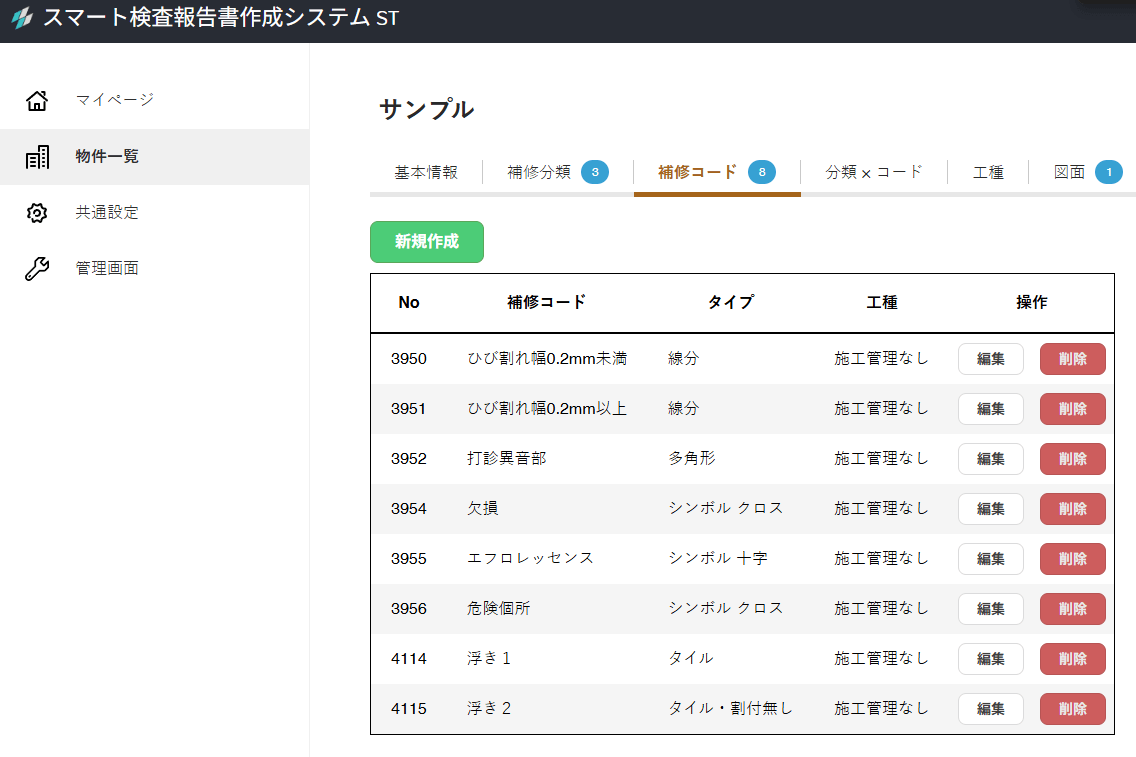
<手順>
1.スマートSTの管理画面にアクセスし、「ログインID」「パスワード」でログイン。
※ログインID,パスワードは、ご契約時にご記入いただいたアカウントシートのもの。
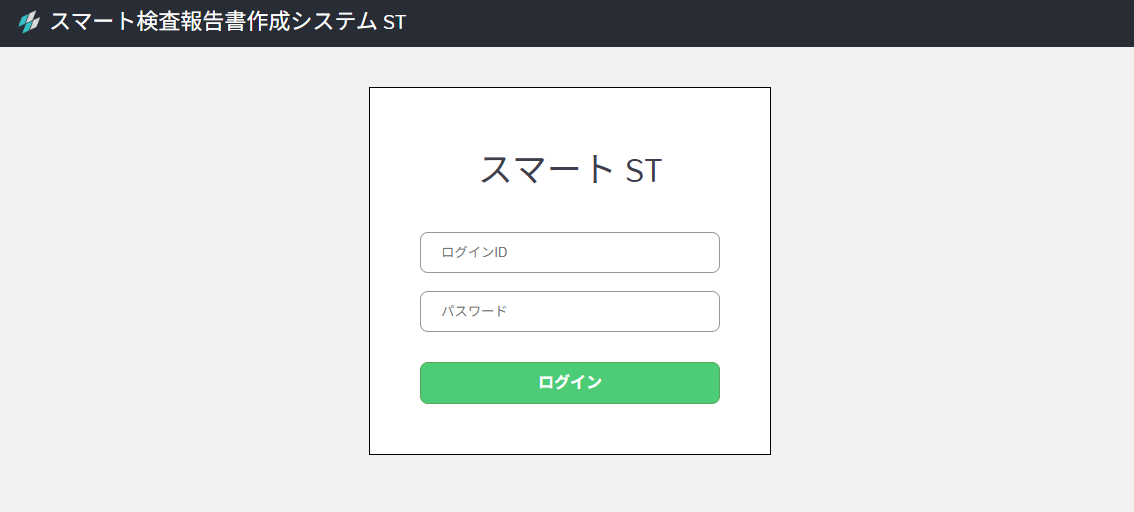
2.メニューボタン「物件一覧」から物件一覧ページを開き、「新規作成」ボタンをクリック。
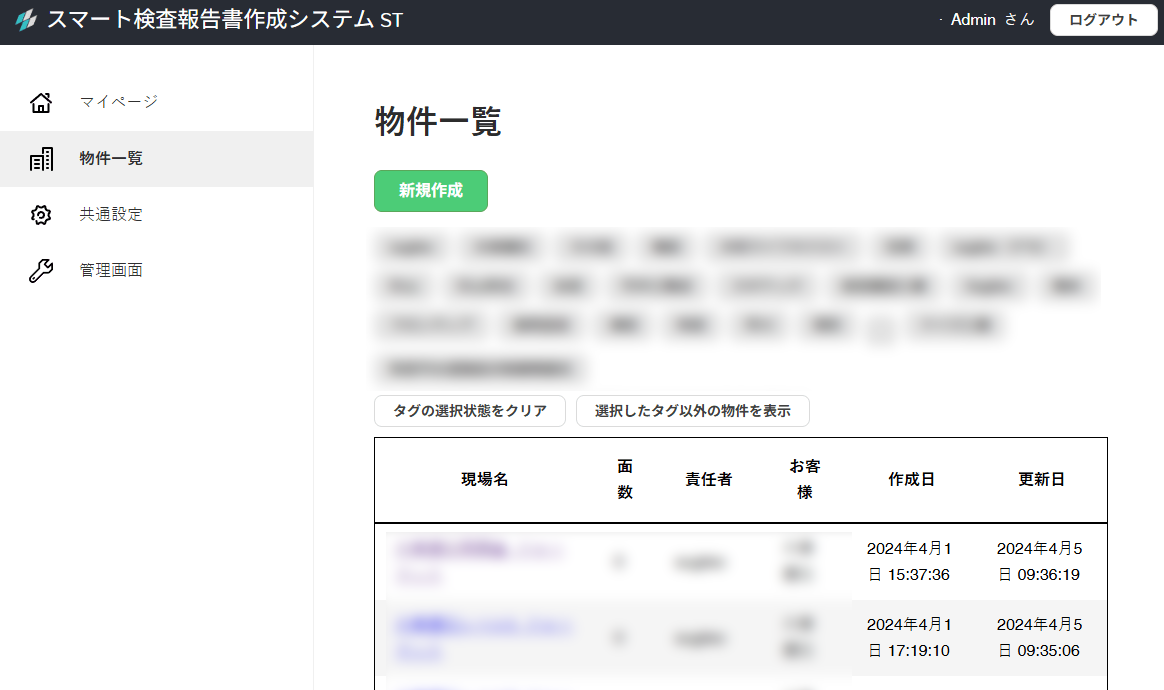
3.物件新規作成 画面になります。各項目の説明については以下。
物件名:作成する物件の名称を⼊⼒します。
責任者名:出⼒される報告書に記載される責任者の名称を⼊⼒します。
クライアント:取引先となるクライアントを選択します。クライアントの選択肢は管理画面より追加できます。
写真レイヤの画層色:写真レイヤの色を選択できます。
作業者リスト:この物件にアクセスできる作業者を設定します。リストに加えられていない作業者はこの図面を閲覧できません。
これらを入力し、最後に「作成」ボタンをクリック。
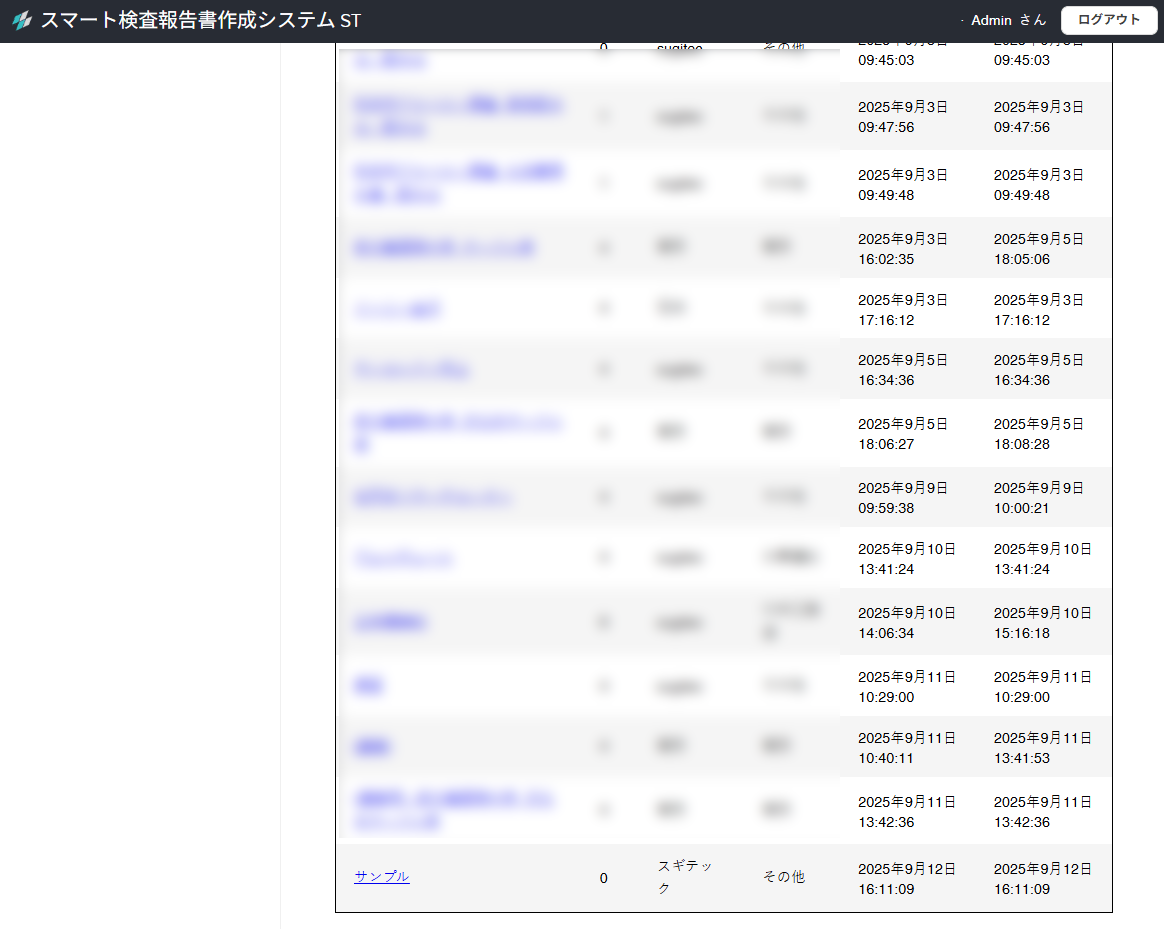
4.手順2の物件一覧ページに作成した物件が表示されます。(ここでは「サンプル」という名前)次にこの登録した物件の調査に必要な各種情報と図面を登録する手順に入ります。まずは、作成した物件(ここではサンプル)をクリックします。
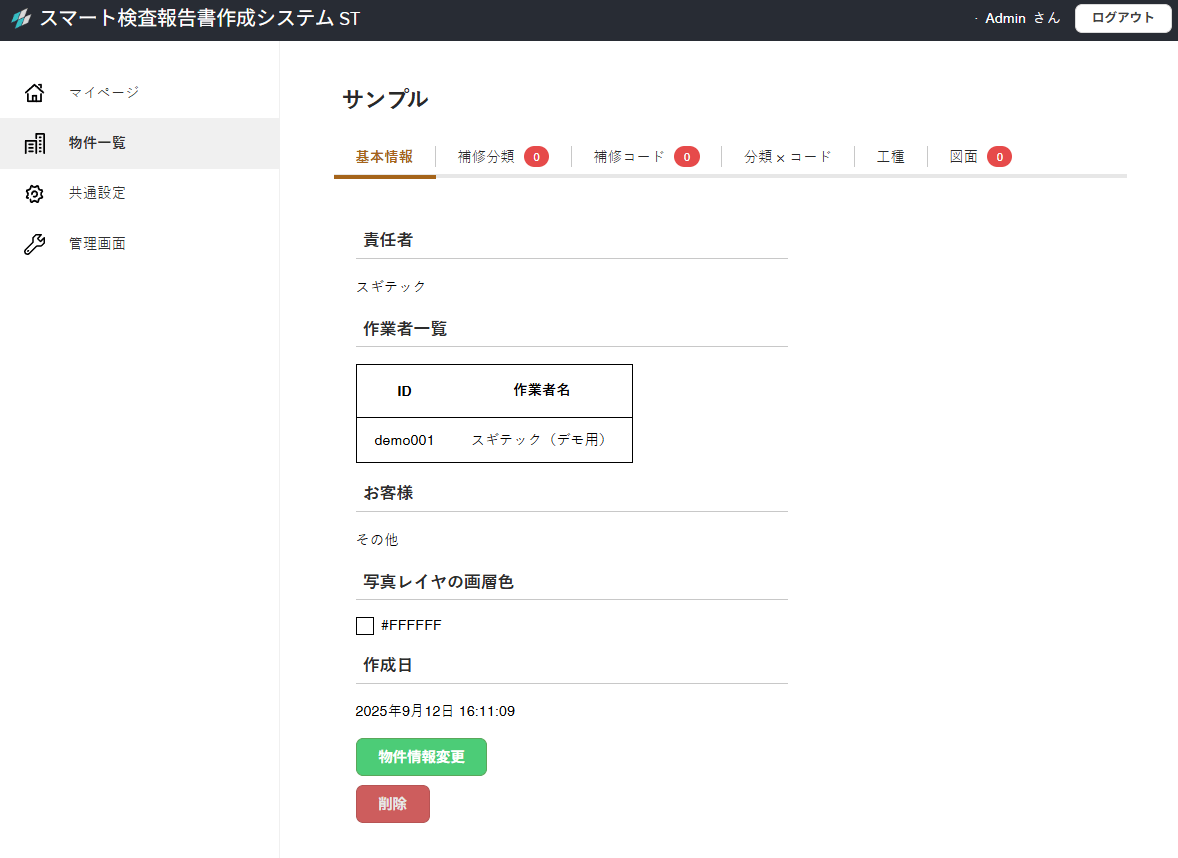
5.「サンプル」物件の調査に必要な準備登録をおこなう画面になります。6個のタブが並んでおり、各タブの説明については以下。※「工種」についてはオプション機能となります。
【基本情報】手順3の物件新規作成時に入力した情報です。「物件情報変更」から編集可能です。
【補修分類】補修コードを登録・編集できます。
【補修コード】補修分類を登録・編集できます。
【分類×コード】コードと分類の組み合わせに情報を付加できます。
【工 種】※オプション機能のため、別途ご契約者様以外は使用できません。
【図 面】対応する DXF ファイルの図面データの登録や、マーカーデータの確認ができます。
「補修分類」はタイルの種類、「補修コード」はひび割れ0.2mm以上や欠損など、登録したい劣化情報と考えていただくと分かりやすいです。「分類×コード」は、「補修分類」と「補修コード」を登録すると、自動的に登録されます。
例えば、「補修分類」に「45二丁」を登録。「補修コード」に「ひび割れ幅0.2mm未満を」登録すると、「45二丁 ひび割れ幅0.2mm未満」という分類×コードが自動的に登録されます。この「45二丁 ひび割れ幅0.2mm未満」が、アプリの方に反映されます。
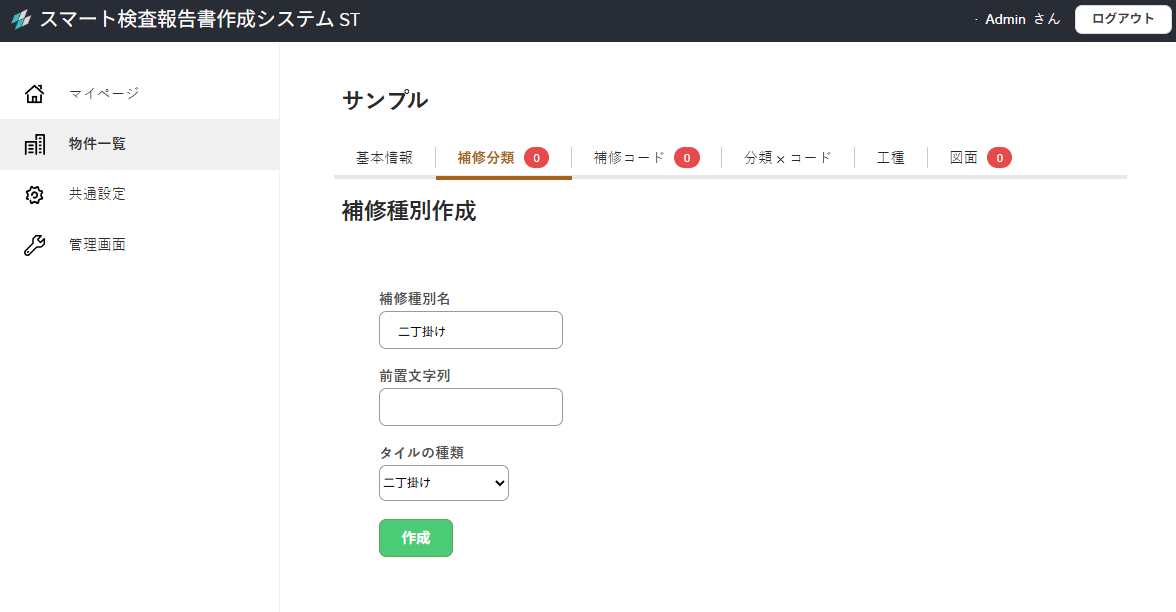
6.【補修分類】では、タイルの種別の登録や編集がおこなえます。「補修種別名」「前置文字列(任意)」を入力し、「タイルの種類」を選択します。この「タイルの種類」は、管理画面左側メニューの「共通設定」から追加がおこなえます。※「補修種別名」と「タイルの種類」の名称は合わせてください。
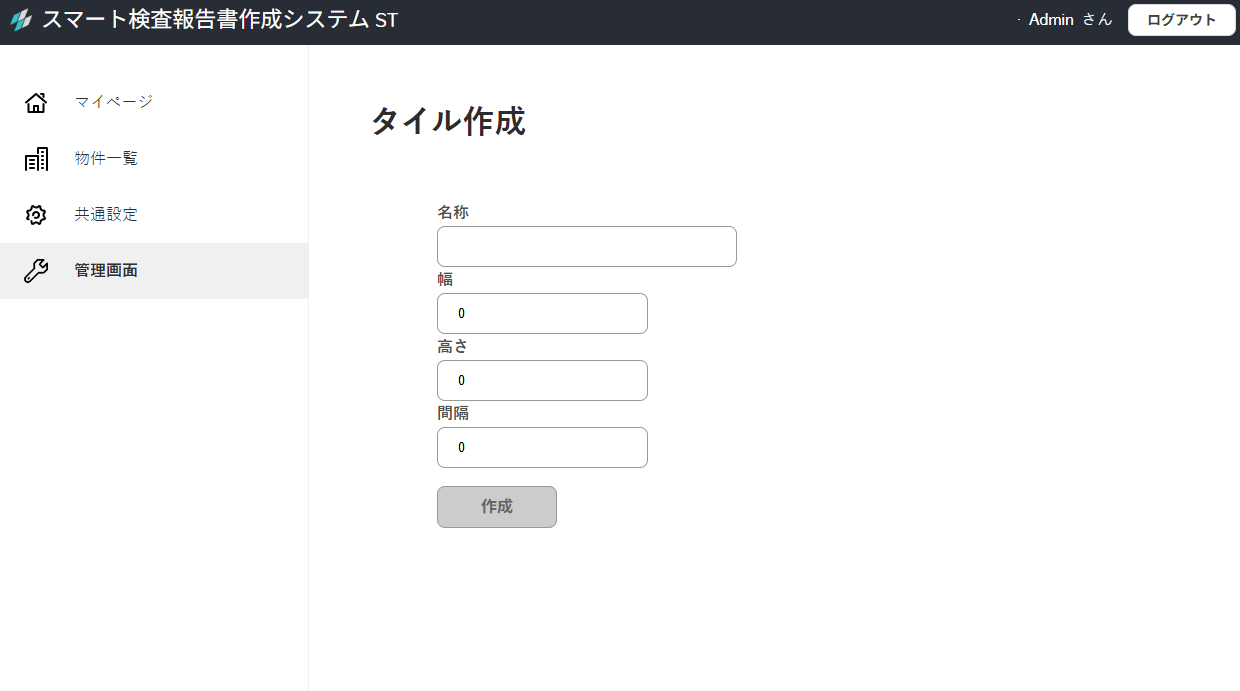
6-1.「共通設定」では、調査対象物件のタイルを予め登録することができます。
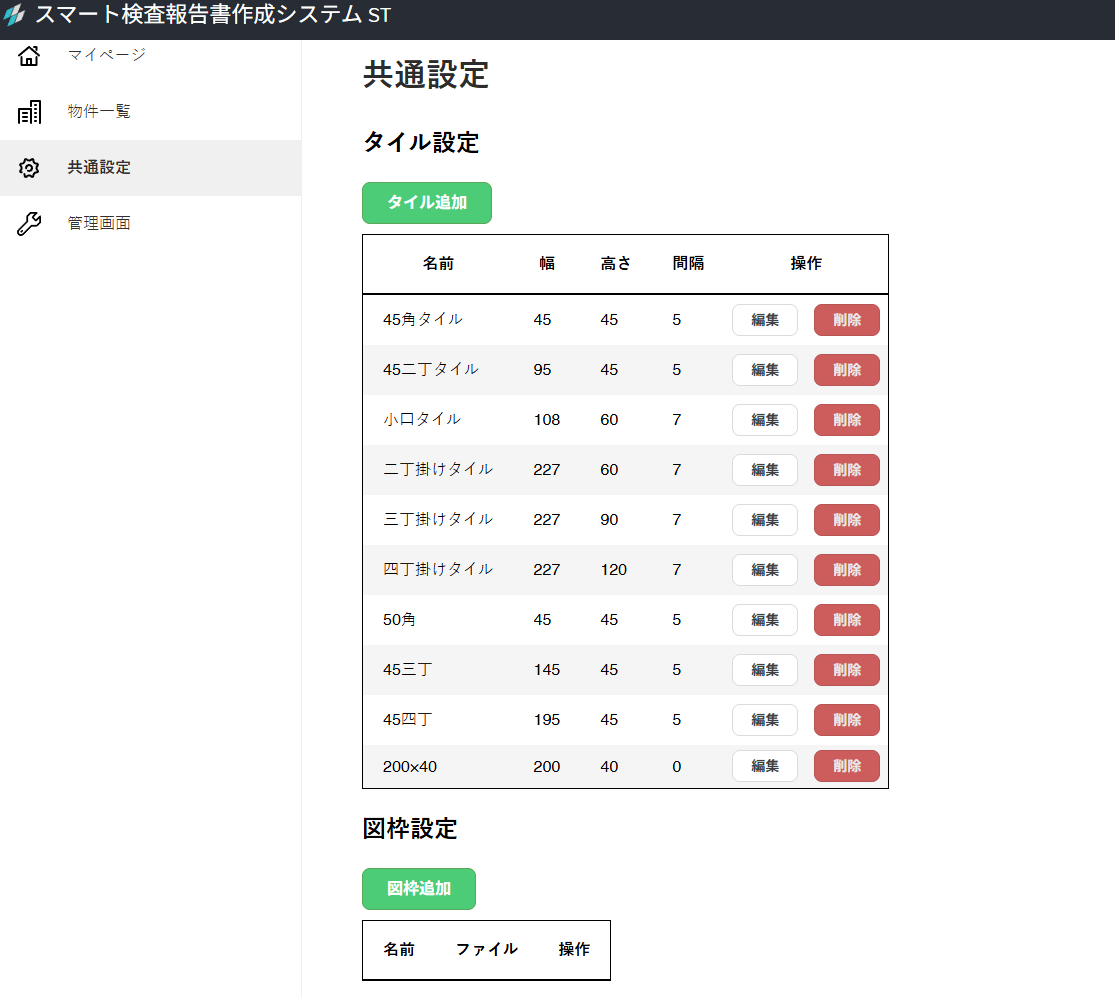
6-2.「タイル追加」ボタンをクリックし、名称と幅×高さと目地間隔を入力すればタイルが登録されます。
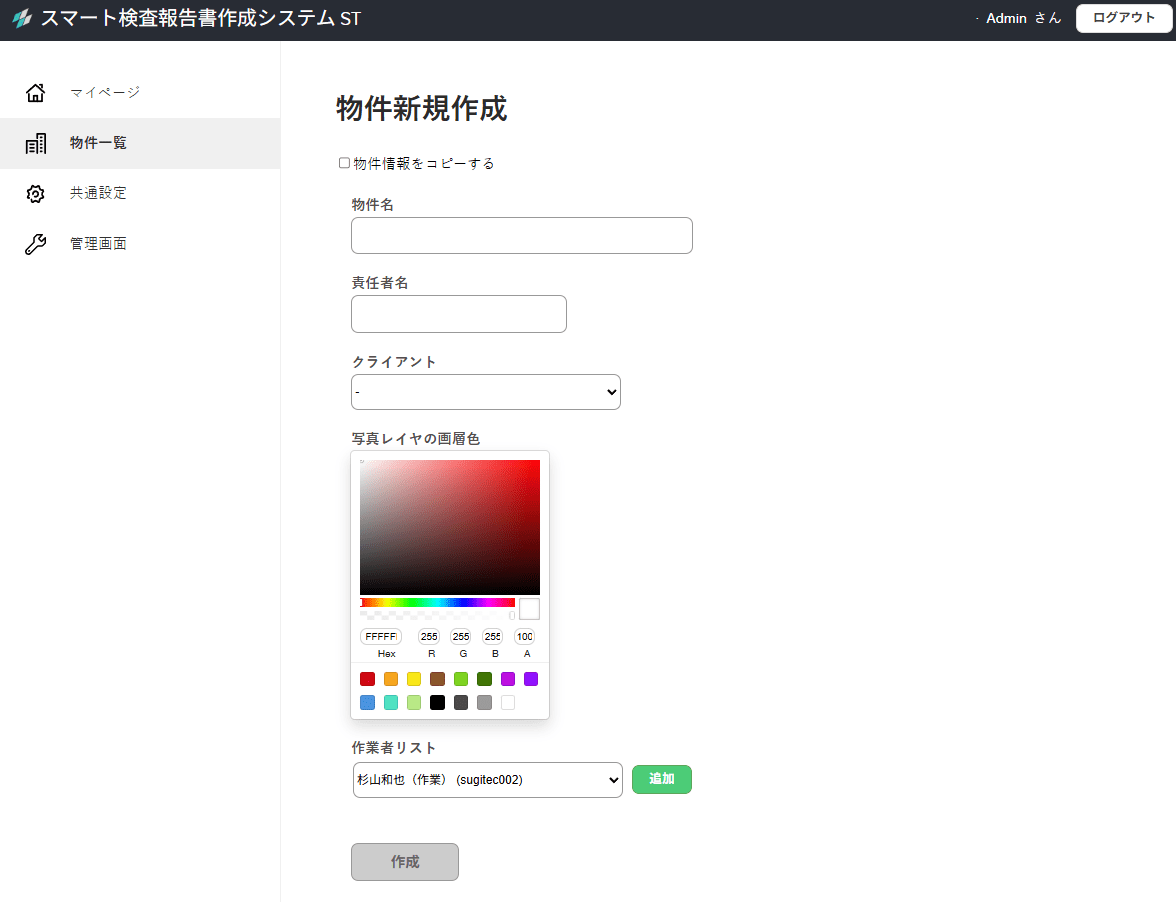
7.【補修コード】ページでは「新規作成」ボタンをクリックして、補修コードを登録します。「補修コード」はひび割れ0.2mm以上や欠損など、調査時に想定される劣化情報をあらかじめ登録するためのものです。
→補修コードの追加方法